第一次打开 Setlog 别慌,跟着下面四步走,5 分钟就能完成账号与权限配置,拍出第一条整点短片。
Setlog 支持以下几种登录方式,按你的情况选择最方便的一种:
最推荐。iOS 用户直接用 Apple ID 一键登录,无需手机号,隐私友好。
基于设备的密钥登录,安全性高,适合已设置 Passkey 的账号。
使用海外手机号接收验证码注册。国内大陆手机号通常无法接收(见下方)。
难点:Setlog 主要面向海外,国内大陆手机号往往收不到验证码,直接手机号注册受限。
可行替代方案:
登录后进入个人资料,填写一个好友能认出的昵称,并上传/拍摄一张头像。群组里的伙伴就靠昵称和头像分辨彼此。
在设置中确认记录可见范围:仅群组可见是默认且推荐的选项,确保你的日常只分享给选定的熟人圈子,不会被公开。
Setlog 的拍摄与成片强依赖系统权限,少开一个功能就缺一块。请到手机「设置 Setlog」逐项开启:
最关键。不开就收不到整点拍摄提醒,容易错过时段、难以坚持记录。
不开则无法录制 2 秒实时短片,App 会提示调用失败或黑屏。
不开则无法把自动合成的 Vlog 导出保存到相册,只能留在 App 内。
建议首次打开 App 时,对弹出的每一项权限请求都点「允许」。之后可随时在系统设置里微调。
Setlog 界面极简,主要就是两大主标签:
整点到了在这里完成 2 秒实时拍摄。包含:拍摄按钮、重拍、保存上传,以及当前时段的提示。
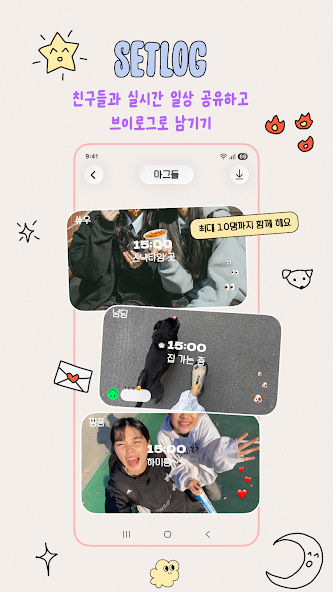
查看你加入的所有 Log 群组、当日分屏动态、历史归档与自动合成的 Vlog。
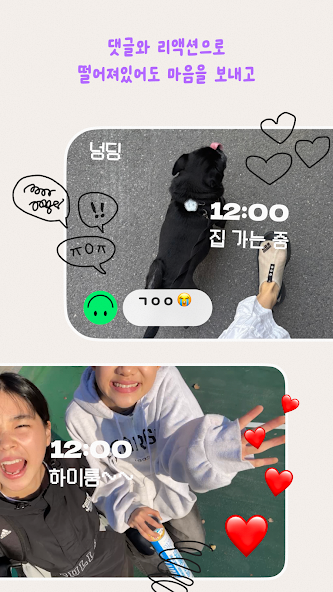
开启后系统自动保存每日记录与合成 Vlog,避免手动遗漏。
定期清理本地缓存,释放手机存储,尤其适合长期使用用户。
某些时段(如深夜睡眠)可设置不打扰,仅在合适的时间收到提醒。
配置完成后,就可以去 完整玩法 学习如何创建 Log、整点拍摄和自动成片了。